
Meilleures pratiques pour le Laser Scanner
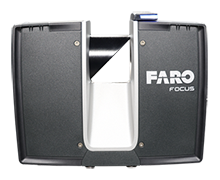
Aperçu
Une planification méticuleuse et la compréhension des principes de numérisation sont essentielles pour obtenir des numérisations précises et professionnelles, de manière efficace et rentable. Ces directives vous aideront à gérer les problèmes courants dans les projets de numérisation.
Croquis du site
Un croquis rapide du site de numérisation peut aider à gagner du temps et à déterminer les meilleurs emplacements de numérisation. Cela permettra également d’identifier des limitations physiques susceptibles d’avoir un impact sur un projet de numérisation, comme des obstacles, ou des besoins en énergie et en matériel complémentaire. Si le site du projet est une structure extérieure existante, l’impression d’une image Google Earth ou satellite autre est un excellent moyen d’organiser une stratégie de numérisation.
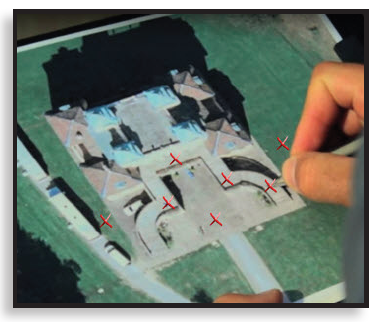
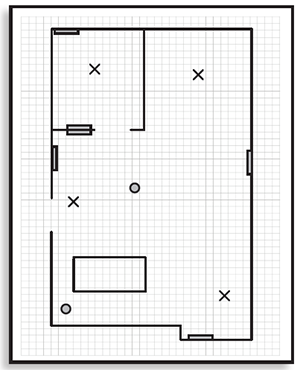
Un croquis dessiné à la main est également un outil efficace.
Dénomination des fichiers
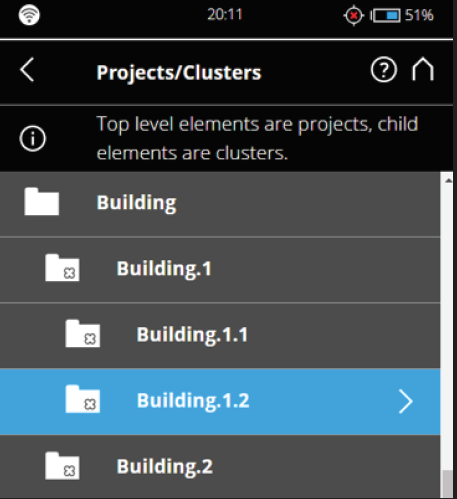
Lors de la configuration d’un grand projet sur un Scanner, il est conseillé d’identifier les zones qui peuvent être groupées sous forme de groupes de numérisation (clusters) pour faciliter le recalage (Enregistrement). Vous pouvez définir des noms des projets et sous-projets dans Gestion > Projets/Groupes.
Donnez à chaque projet de numérisation et aux dossiers du projet, des noms pertinents. Par exemple, un numéro de tâche ou de dossier, un nom ou un numéro de client, ou des emplacements de rue. Le projet d’une construction sur plusieurs étages peut adopter la structure de fichier suivante :
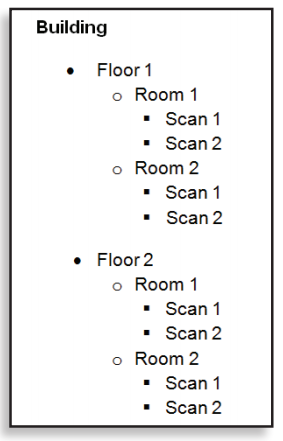
La méthode la plus simple pour créer cette structure de fichier sur le Scanner est d’ajouter des sous-projets et de laisser le Scanner nommer automatiquement chaque sous-projet et chaque numérisation.
Vérification de l’équipement
- Vérifiez le trépied du Scanner pour vous assurer que tous les pieds sont solidement verrouillés et que le Scanner est correctement fixé.
- Vérifiez si l'apparence extérieure du Scanner présente des signes visibles de dommages ou de déformations.
- Vérifier le miroir du Scanner pour détecter la présence de saletés, de rayures, de fissures et de distorsions. Cliquez ici pour obtenir plus d’informations sur le nettoyage du miroir du Laser Scanner.
Cibles artificielles
Le recalage nécessite des éléments uniques dans les numérisations qui peuvent être utilisés pour assembler les numérisations (panneaux de signalisation angulaires, portes, réverbères, etc.). Les éléments, comme une route plate ou des pièces angulaires, nécessitent des cibles artificielles pour faciliter le processus de recalage de la numérisation.
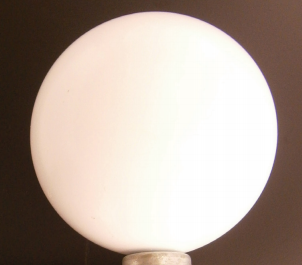
Les sphères cibles peuvent être placées dans presque n’importe quel endroit et numérisées depuis n’importe quel angle, ce qui en fait un choix polyvalent pour les sites qui manquent de surfaces auxquelles des cibles papier peuvent être accrochées. Les sphères FARO proviennent d’une fabrication rigoureuse et sont idéales pour les projets ayant un seuil de précision plus strict.
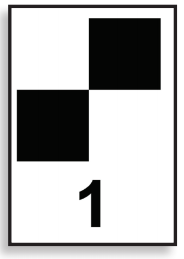
Les cibles à damier peuvent facilement être imprimées, étiquetées et redimensionnées au besoin, mais elles doivent également être fixées sur une surface plane et placées perpendiculairement au Scanner.
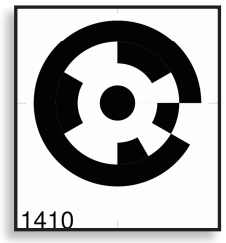
Les marqueurs codés fonctionnent comme des damiers, mais contiennent un code-barres optique avec un numéro unique. Ces marqueurs uniques permettent de déterminer l’emplacement de la numérisation et simplifient le recalage automatique. Ils peuvent être imprimés après avoir installé SCENE à partir de
Placement des cibles
Directives pour les cibles artificielles
- Au moins trois cibles sont requises pour le recalage (Deux, si vous utilisez des données de capteur, comme l’inclinomètre.)
- Organisez les cibles de façon à ce qu’il y ait une ligne de vue dégagée du Scanner sur les cibles.
- Assurez-vous que chaque cible est visible depuis plusieurs positions du Scanner.
- Organisez les cibles selon des motifs uniques en trois dimensions en changeant la hauteur et l’espacement des cibles.
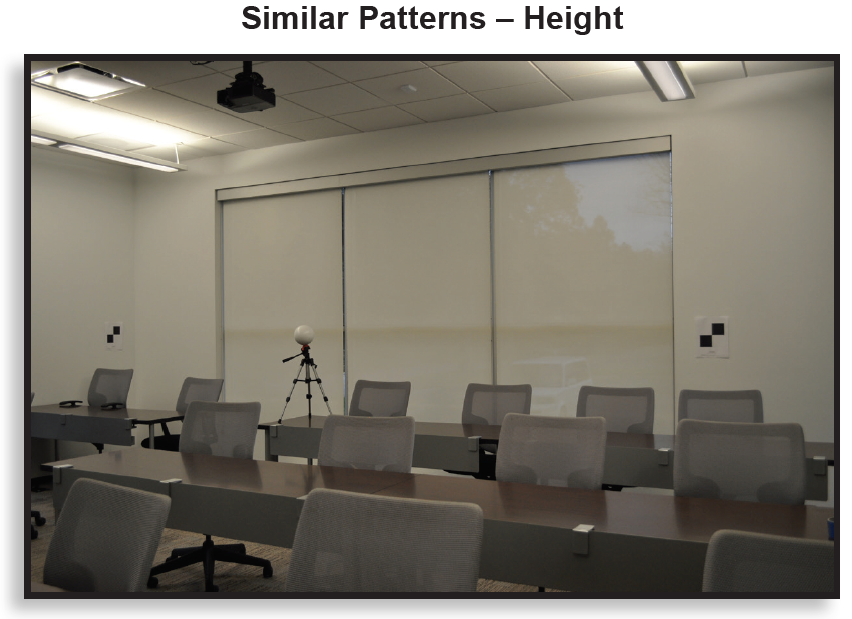
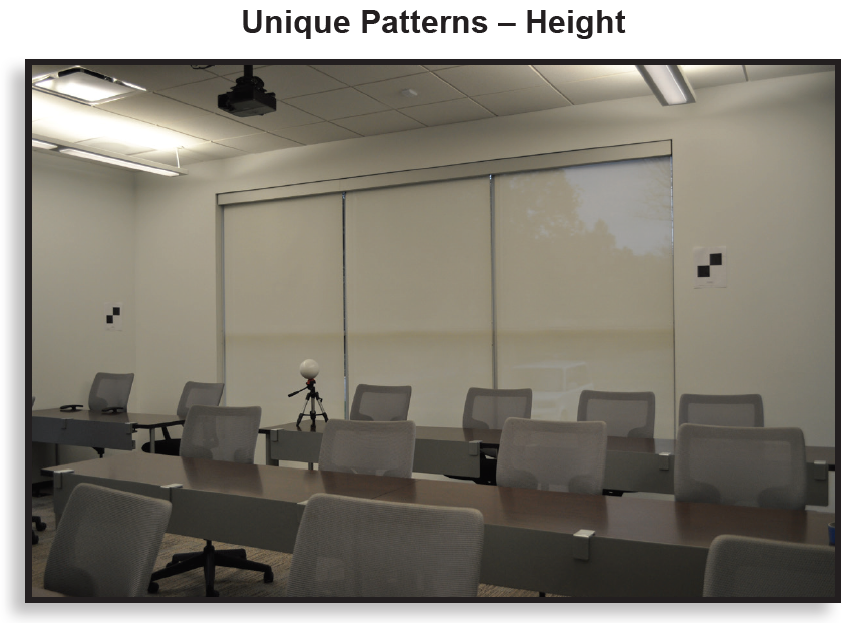
- Ne déplacez pas les cibles pendant le processus de numérisation.
Voir également
Batteries/rallonges
Les besoins en alimentation varient en fonction du type de projet de numérisation. Prévoyez des temps de chargement de la batterie et l’utilisation de prises si nécessaire. Si le Scanner est branché sur une prise pendant un long processus de scan, envisagez d’utiliser un protecteur de cordon pour éviter les dommages causés par les chutes sur les cordons d’alimentation.
Contrôle de précision
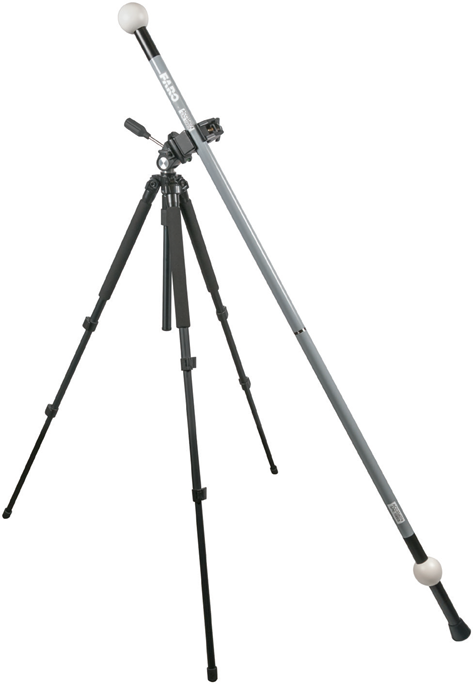
Placer un élément avec une longueur connue telle que la barre de graduation FARO ou un mètre dans la première zone de numérisation est un bon moyen de vérifier l’exactitude des numérisations après le recalage. Pour les projets avec un seuil de précision plus élevé, une barre de graduation FARO a une longueur certifiée de 1 500 mm, avec une documentation supplémentaire pour renforcer la précision des numérisations.
Scanners supplémentaires
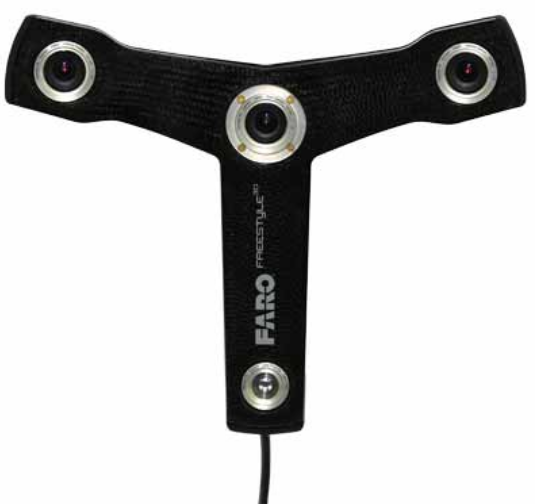
L’unité portable FARO Freestyle capture les données de points pour les petits objets et espaces. Les données du Freestyle peuvent être assemblées avec les données Focus dans SCENE.
Nombre de positions du Scanner
Minimiser les positions du Scanner réduit le temps de numérisation et garantit que les données de points sont capturées correctement. Utilisez un croquis du site pour identifier les meilleurs emplacements de numérisation. Placez le Scanner à des positions où chaque numérisation en chevauchera une autre. Les zones de numérisation doivent contenir des cibles naturelles uniques pour aider à recaler les numérisations. Gardez à l’esprit qu’une numérisation complète à 360° peut ne pas être nécessaire à chaque fois, selon l’objet concerné. Assurez-vous de scanner les zones de transition comme les portes pour faciliter l’assemblage.
Champ de vision
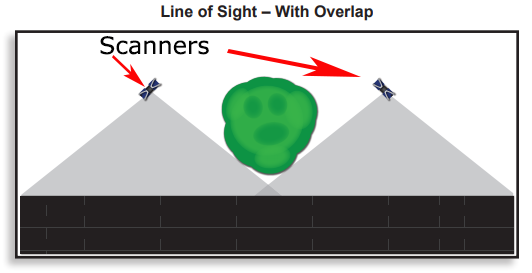
Les obstacles, comme des arbres ou des colonnes, nécessitent souvent d’ajuster des positions de scan pour s’assurer que toutes les données de numérisation peuvent être capturées autour de l’objet. Lorsque vous travaillez avec plusieurs numérisations ou Scanners, assurez-vous que les zones de numérisation se chevauchent au-delà de l’obstruction.
Angle par rapport à l’objet visé
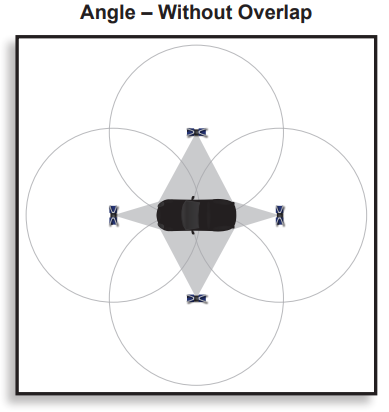
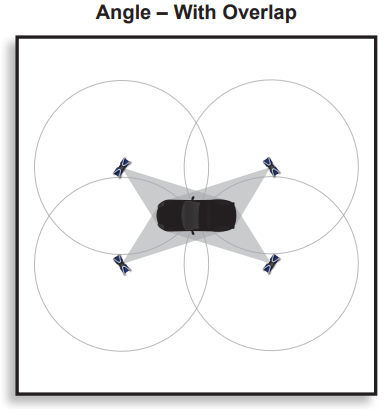
Plusieurs numérisations capturées à partir de différents angles fournissent l’image tridimensionnelle la plus complète. La sélection d’angles appropriés peut réduire le nombre de numérisations requises. Positionnez le Scanner selon des angles par rapport à l’objet qui vous donneront le meilleur champ de vision pour capturer les détails nécessaires et assurez-vous que les numérisations contiennent des zones qui se chevauchent.
Division
Évitez de positionner le Scanner de façon à ce que le point de départ/final du scan soit sur l’objet d’intérêt ou sur une cible artificielle. La ligne de démarrage/d’arrêt du scan doit être orientée vers une zone d’intérêt minimum.
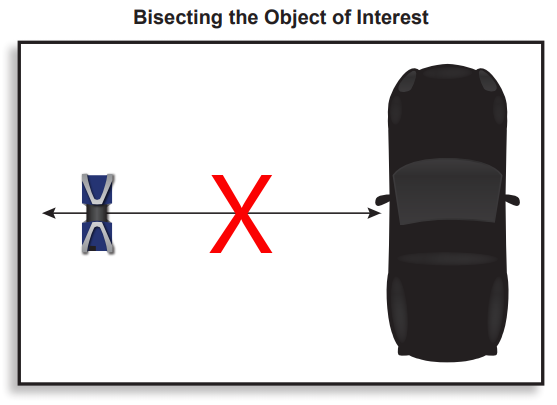
Une règle simple consiste à s’assurer que vous faites face à l’objet d’intérêt lorsque vous utilisez l’écran tactile du Scanner, situé sur le côté du Scanner.
Questions relatives à l’ordre des numérisations
La numérisation dans un ordre logique facilite le recalage. Entourer un objet d’intérêt ou progresser linéairement à travers une structure facilite le suivi et le recalage des numérisations. Plus il est difficile de suivre l’ordre de numérisation sur un croquis de la zone du projet, plus il sera difficile de recaler les numérisations plus tard.
Plan de numérisation
Si l’objet à numériser repose sur un plan mobile, comme un bateau sur l’eau, il est conseillé d’avoir le Scanner sur le même plan en mouvement pour éviter que les petits mouvements n’aient une incidence sur les données de mesure.
ScanPlan et Scan Assist
Le scanner portable 2D de FARO, le ScanPlan, vous permet d’établir rapidement une carte d’un plan de construction. Le mode Scan Assist du ScanPlan vous proposera les meilleurs emplacements possibles pour positionner votre Scanner Focus. Pour plus d’informations sur l’utilisation de Scan Assist, consultez cet article.
Résolution de numérisation
La résolution de numérisation désigne le nombre de points de données collectés et la distance entre ces points. Choisissez une résolution selon le niveau de détail nécessaire, la distance avec l’objet concerné et avec les cibles.
Directives de résolution générale
- 1/1 ou 1/2 : petites zones et objets
- 1/4 ou 1/5 : extérieur et grands espaces intérieurs
- 1/8 ou 1/10 : espaces intérieurs et petits espaces extérieurs
Qualité de la numérisation
La qualité de la numérisation fait référence au nombre de mesures que le Scanner effectue pour confirmer les données de points. L’augmentation de ce paramètre améliore la précision de la numérisation, mais augmente également la durée de numérisation. Le paramètre de qualité utilise également une réduction de bruit, un algorithme qui détermine si les différences entre les points de numérisation sont dues à des détails de l’objet ou à du bruit.
Directives générales relatives à la qualité
- 2x – Conditions optimales (bon éclairage, bonne météo) et lorsque les délais doivent être courts
- 3x – Intérieur ou extérieur en cas de temps couvert
- 4x – Extérieur dans des conditions ensoleillées lorsqu’une bonne portée est nécessaire ou en cas de mauvais temps
Horizontal/vertical
Ce paramètre peut restreindre la zone de numérisation du Scanner, ce qui permet des numérisations à 180° ou d’autres sous-sections.
Remarque : Ce réglage est persistant, n’oubliez donc pas de le réinitialiser lorsque vous passez à la numérisation suivante.
Couleur
Si une zone de numérisation est extrêmement sombre ou que les délais sont courts, la désactivation de la couleur réduira le temps de numérisation.
Remarque : Certaines surfaces dans une numérisation brute peuvent sembler érodées en raison de la nature proche infrarouge du Scanner et des valeurs de réflectance (d’intensité) variables. Lorsque les numérisations sont colorées, ces détails devraient être visibles.
Mesure d’exposition
- Pondération régulière : idéal si l’éclairage est relativement uniforme, ce réglage utilise la lumière provenant de toute la scène et prend moins de temps.
- Pondération à l’horizon : idéal pour les scènes où il y a un éclairage lumineux au plafond ou au-dessus du Scanner, l’appareil photo utilise la lumière au niveau de l’horizon (étant moins gêné dans le cas d’un plafond ayant des lampes par exemple).
- Pondération au zénith : idéal pour les scènes où l’éclairage lumineux provient d’une hauteur au niveau du Scanner ou en-dessous, l’appareil photo utilise des informations de lumière venant du dessus (cas d’un plafond sans lampe / sans lumière venant directement de celui-ci).
Profils de numérisation prédéfinis
La méthode la plus rapide pour déterminer les besoins du projet consiste à utiliser les profils de numérisation prédéfinis sur le Scanner.
Modèles plus récents : Focus Core, Focus Premium, Focus Premium Max
| Profil | Utiliser lorsque | Résolution | Qualité | Couleur | Capteurs |
|---|---|---|---|---|---|
| Accéléré | A l'intérieur, la distance entre le scanner et l'objet d'intérêt est inférieure à 10 mètres. | 1/8 | 3X | Désactivé | Activé |
| Standard | A l'intérieur, la distance entre le scanner et l'objet d'intérêt est supérieure à 10 mètres. | 1/5 | 3X | Désactivé | Activé |
| Prolongé | En extérieur, la distance entre le scanner et l'objet d'intérêt est supérieure à 20 m. | 1/4 | 3X | Désactivé | Activé |
| Objet HD1 | Balayage haute résolution pour les objets les plus proches | 1/2 | 4X | Activé | Activé |
| Flash2 | A l'intérieur, la distance entre le scanner et l'objet d'intérêt est inférieure à 10 mètres. | 1/43 | 2x | Activé | Désactivé |
Note1: Le profil Objet HD utilise la caméra interne avec une résolution de 8MPx (seul le réglage Haute résolution utilise 13MPx). Il utilise également le réglage "Near Distance Range" pour les objets plus proches.
Note2: Le profil Flash n'est disponible qu'en utilisant l'application FARO Stream et avec une licence valide. Flash utilise l'accessoire PanoCam avec une Ricoh Theta Z1 et un relevé d'inclinomètre approximatif, moins précis.
Note3: Résolution verticale de 1/4 et résolution horizontale de 3 rpm (10 s)
Informations générales :
Il est possible de personnaliser et de cloner les profils prédéfinis mentionnés ci-dessus (non valables pour Flash) ou de créer de nouveaux profils. Veuillez utiliser des profils personnalisés pour une numérisation spécifique à l'environnement. Les profils de flux ne sont pas synchronisés avec le scanner Focus afin d'éviter les conflits entre plusieurs appareils.
Legacy Models: FocusS, FocusS Plus, FocusM
| Profil | Utiliser lorsque | Résolution | Qualité | Couleur | Capteurs |
|---|---|---|---|---|---|
| Intérieur …10 m | À l’intérieur, la distance entre le Scanner et l’objet d’intérêt est inférieure à 10 m | 1/8 | 3x | Activé | Activé |
| Intérieur 10 m... | À l’intérieur, la distance entre le Scanner et l’objet d’intérêt est supérieure à 10 m | 1/5 | 4X | Activé | Activé |
| HDR intérieur | À l’intérieur, la distance entre le Scanner et l’objet est inférieure à 20 m avec la qualité HDR | 1/5 | 4X | Activé | Activé |
| Extérieur …20 m | En extérieur, la distance entre le Scanner et l’objet d’intérêt est inférieure à 20 m | 1/5 | 4X | Activé | Activé |
| Extérieur 20 m... | En extérieur, la distance entre le Scanner et l’objet d’intérêt est supérieure à 20 m | 1/4 | 4X | Activé | Activé |
| HDR extérieur | En extérieur, la distance entre le Scanner et l’objet d’intérêt est supérieure à 20 m avec la qualité HDR | 1/4 | 4X | Activé | Activé |
| Aperçu | Numérisation rapide, basse résolution | 1/16 | 4X | Désactivé | Désactivé |
| Objet HD | Numérisation haute résolution | 1/2 | 6x | Activé | Activé |
| Extérieur : Distances lointaines | La distance entre le Scanner et l’objet d’intérêt est supérieure à 20 m et la précision de mesure des objets plus proches du Scanner n’est pas nécessaire. | 1/4 | 4X | Activé | Activé |
Les profils de numérisation prédéfinis peuvent être modifiés et des profils de numérisation personnalisés peuvent être ajoutés selon vos besoins.
Inclinomètre
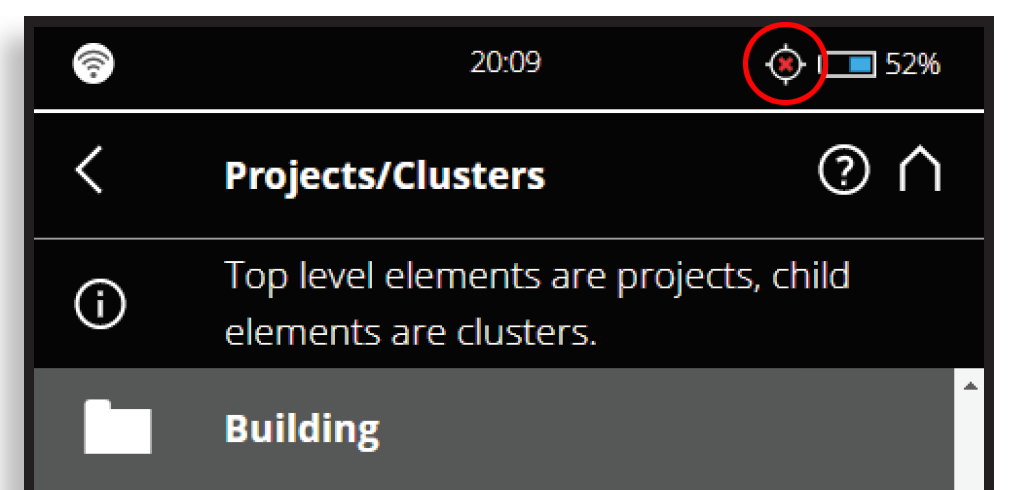
Essayez de positionner le Scanner de façon à ce que son inclinaison se situe entre +/-5°. Une icône d’avertissement d’inclinaison dans la barre d’état  n’est visible que lorsque l’inclinaison du Scanner est supérieure à 2° (l’icône devient jaune) et l’icône devient rouge si le scanner est incliné à plus de 5°.
Vous pouvez mettre votre inclinomètre de niveau en sélectionnant Accueil > Paramètres > Sélectionner les capteurs. L'écran affiche un niveau à bulle tel qu’il apparaîtrait s'il était monté sur le dessus du Scanner.
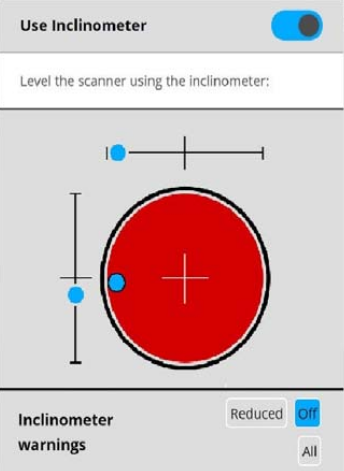
Vous pouvez activer ou désactiver l’utilisation automatique des mesures d’inclinaison de l’inclinomètre pour l'assemblage de numérisations dans SCENE. Cependant, quels que soient vos paramètres, les données de ce capteur sont toujours mesurées et associées à chaque scanning. Si l'utilisation des données de l'inclinomètre est activée, elles seront automatiquement utilisées pour recaler les scannings dans SCENE ; si elle est désactivée, les données seront ignorées.
L’inclinomètre doit être désactivé, si vous effectuez une numérisation avec l’appareil inversé (retourné).
Remarque : Si vous scannez à l’extérieur ou dans une zone avec des surfaces instables, vérifiez à deux reprises la bulle de l’inclinomètre avant de passer à la numérisation suivante. Sélectionner Gestion > Capteurs > Inclinomètre. Si l’inclinomètre se trouve dans la zone rouge, remettez le Scanner de niveau, vérifiez que les pieds du trépied sont sécurisés et stables, puis scannez à nouveau.
Mauvais temps
- Pluie : diminuez la résolution pour réduire le nombre de gouttelettes numérisées et augmentez la qualité pour confirmer les données de mesure.
- Brouillard : augmentez la résolution à 1/4 ou 1/3 et utilisez une qualité de 3x ou 4x.
- Vents forts : abaissez la hauteur du trépied et utilisez des sacs de sable de 4 à 5 kilos pour stabiliser le trépied. Attention : ne laissez pas le Scanner sans surveillance en cas de vents forts.
- Chaleur : en cas d’utilisation sous la lumière directe du soleil ou de températures supérieures à 40 °C (104 °F), une couverture de protection thermique peut aider à protéger le Scanner et prolonger le temps de fonctionnement.
Surfaces problématiques
- Lumineuses : les surfaces vives peuvent augmenter le bruit et réduire les données de mesure. L’augmentation de la qualité de numérisation contribue à réduire l’impact de ces surfaces. Dans des situations plus intenses, essayez de couvrir la surface avec du ruban de masquage ou du ruban adhésif.
- Réflexion : les miroirs et autres surfaces hautement réfléchissantes peuvent rendre la numérisation difficile. Couvrir ces surfaces avec du papier ou du ruban marron peut minimiser leur impact.
- Verre : La mesure à travers des surfaces en verre ne produira pas de résultats répétables ou précis. À moins que la surface du verre ne soit dotée de revêtements très spécifiques, des réflexions arrière peuvent être présentes et affecter les mesures radiales. Même si la surface du verre possède des revêtements appropriés pour éviter ou minimiser ce phénomène, le verre a un indice de réfraction différent de celui de l'air traversé par le faisceau. Cette variation de l'indice de réfraction peut entraîner une erreur dans la mesure de la distance radiale, ainsi qu'une " courbure " du faisceau, qui ne suit plus une trajectoire rectiligne entre le tracker et la cible. Cette courbure du faisceau affectera les mesures du scanner. La nature de la courbure change également en fonction de l'angle d'entrée du faisceau dans la vitre, ce qui entraîne une perte de précision et de répétabilité.
- Eau : l’eau réfracte trop la lumière pour renvoyer un résultat de numérisation fiable et doit être évitée.
- Surfaces extrêmement chaudes : Les scanners FARO fonctionnent en lumière infrarouge. Ainsi, au-delà de la température de la cible, ce qui importe le plus, c'est la luminance ou la quantité de lumière dans le spectre infrarouge qu'elle émettra. Tous les articles émettent des IR et la quantité d'IR qu'ils émettent augmente à mesure que sa température augmente. Les éléments extrêmement chauds (au-delà de plusieurs centaines de degrés Celsius) auront tendance à émettre plus d'IR qu'ils n'en refléteront. À ces températures extrêmes, il est peu probable que toute la puissance laser émise par le scanner se reflète et revienne. Cette condition peut entraîner des données de numérisation manquantes et inexactes. En général, nous ne recommandons pas de scanner des objets dont la température est supérieure à 500 °C, car les résultats ne sont pas prévisibles.
Recalage sur site (on-site registration)
Anciens modèles : FocusS, FocusS Plus, FocusM
Le recalage sur site permet de transmettre sans fil les données de numérisation, qu'il s'agisse d'une seule numérisation ou de plusieurs numérisations en cours simultanément, directement à un PC sur site et de les aligner automatiquement. .
Nouveaux modèles : Focus Core, Focus Premium, Focus Premium Max
Il est recommandé d'utiliser l'application FARO Stream (disponible dans les boutiques Google et Apple) pour l'enregistrement sur site. Stream enregistrera automatiquement les nouveaux scans capturés. Stream utilise une vue de dessus automatique et un enregistrement basé sur le cloud. Cet enregistrement automatique est effectué automatiquement après chaque scan. Il est également possible d'effectuer un enregistrement manuel et d'ajouter des connexions de scan dans Stream, qui peuvent être utilisées pour un enregistrement précis dans SCENE comme étape finale du traitement.
Pour plus d'informations, consultez le manuel Stream, chapitre « Focus Scan Registration » (Enregistrement des scans Focus).
Sécurité du Scanner
- ATTENTION : Ne laissez pas le Scanner sans surveillance.
- Limitez la circulation autant que possible dans la zone de numérisation.
- Rendez le Scanner plus visible en plaçant du ruban de peintre le long des pieds du trépied ou en les enveloppant dans des frites de natation taillées à la bonne taille.
- Utilisez des protecteurs de câble pour couvrir le cordon d’alimentation, s’il est fixé au Scanner.
- Lorsque vous déplacez le Scanner sur son trépied, gardez toujours une main sur le Scanner.
- Sur un sol instable (comme le sable, de la terre meuble ou une grille industrielle), essayez d’utiliser des tampons de suppression de vibration, d’insérer les pieds du trépied dans des balles de tennis ou de placer les pieds sur de vieux CD ou sur des glissières de meubles.
PanoCam
L'accessoire PanoCam accélère le processus de numérisation en capturant des photos colorisées à 360° en une seconde.
Pour tous les scanners Focus V8 et V9 :
| Modèle | Gamme dynamique élevée (HDR) |
|---|---|
| L'héritage de la Focus V8 : FocusS, FocusS Plus, FocusM | Non disponible |
| Focus V9: Focus Core, Focus Premium, Focus Premium Max | Réglage optionnel |
Informations générales :
- Utilisez le support FARO PanoCam (article FARO ACCS-0016) pour fixer la caméra panoramique au scanner Focus. Uniquement applicable pour une caméra Ricoh Theta Z1. Utilisez les derniers micrologiciels de Focus et de l'appareil photo Ricoh Theta Z1 (voir https://support.theta360.com).
- ATTENTION ! Lors de l'assemblage du Ricoh Theta Z1 et de la monture PanoCam, ne serrez pas trop la vis de l'appareil photo. Vous risqueriez d'endommager l'appareil photo ou la monture. Il est recommandé de toujours utiliser la même force et la même méthode pour serrer la vis de l'appareil photo. Vous trouverez plus d'informations et de détails dans le manuel de l'utilisateur Focus.
- Pour obtenir les meilleurs résultats de colorisation de scan, vous devez effectuer un scan d'étalonnage PanoCam après avoir assemblé la monture PanoCam et le Ricoh Theta Z1. Pour le traitement des scans PanoCam dans Sphere XG, il est actuellement nécessaire de capturer un scan d'étalonnage Panocam dans chaque projet avant le téléchargement.
- Il est recommandé de nettoyer de temps en temps les contacts des connecteurs de la monture PanoCam et du scanner Focus. Utilisez un coton-tige et de l'alcool isopropylique.
Stockage
Pour tous les scanners Focus V8 et V9 :
| Modèle | Disque d'état solide (SSD) |
|---|---|
| L'héritage de la Focus V8 : FocusS, FocusS Plus, FocusM | Non disponible, uniquement carte SD |
| Focus V9: Focus Core, Focus Premium, Focus Premium Max | Fonctionnement avec SSD ou carte SD intégrés |
Informations générales :
Les projets de numérisation sont stockés sur le disque dur ou la carte SD, en fonction des paramètres définis dans la gestion du stockage. Les projets stockés sur le disque SSD peuvent être exportés vers la carte SD. Il est fortement recommandé d'utiliser le disque SSD intégré. L'utilisation de la carte SD et le réglage de la synchronisation automatique de la carte SD augmenteront le temps de capture des numérisations. Le paramètre peut être revu sous Gérer > Gestion du stockage.
AVIS : Toutes les numérisations d'un projet doivent être enregistrées sur le même support de stockage. Ne passez pas du stockage interne (SSD) au stockage sur carte SD au cours d'un projet de numérisation.